


说明:本文为个人记录备忘,非教程,文中含大段ai生成文字。
1. 系统选择
https://sourceforge.net/projects/blissos-x86/files/Official/BlissOSZenith/
Gapps版本带谷歌套件,FOSS为最小化系统。
2. pve设置
- OS 类型: Linux (内核版本无需太在意)
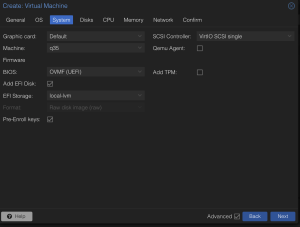
- CPU: 类别选择 host(这一步至关重要,让安卓能调用 8745HS 的全部指令集进行软件渲染加速)。核心数给 4 核即可。
- 显示 (Display): 选择 VirtIO-GPU。
- 注意:不要选
VirGL GPU,虽然它理论上有加速,但配置极易出错导致黑屏。标准 VirtIO-GPU 兼容性最好。
- 注意:不要选
- BIOS: 推荐 OVMF (UEFI),因为 Bliss OS 对 UEFI 支持更好。
- Machine: q35
下图中的Graphic card改为选择VirtIO-GPU,pre-enroll keys取消打勾。
![图片[1]-记录一次PVE安装Android虚拟机-THsInk](https://www.thsink.com/wp-content/uploads/2025/12/system-1024x773.png)
其余默认设置。
随后启动虚拟机。
3. 安装系统
选择第五项:
![图片[2]-记录一次PVE安装Android虚拟机-THsInk](https://www.thsink.com/wp-content/uploads/2025/12/Unknown-1024x737.png)
选择第一项 create/modifu partitions 进行分区
![图片[3]-记录一次PVE安装Android虚拟机-THsInk](https://www.thsink.com/wp-content/uploads/2025/12/Unknown-1.png)
这里的重点是:
因为你的虚拟机使用了 UEFI 引导(这是正确的),Bliss OS 的安装程序强制要求必须有一个独立的 ESP 引导分区。
按照以下修正后的步骤操作:
第一步:进入分区工具
在当前画面选中红色字的 Create/Modify partitions,按回车。
(如果有弹窗问 Do you want to use GPT?,选 Yes)。
第二步:创建两个分区 (关键修改)
你会进入 cgdisk 分区界面(黑底白字表格)。请依次进行以下操作:
1. 创建引导分区 (EFI)
- 选中
Free Space(空闲空间)。 - 选中底部的
[ New ]-> 回车。 - First Sector: 直接回车。
- Size: 输入
+512M(注意有个加号) -> 回车。 - Hex Code: 输入
ef00(这是 EFI 分区的代码) -> 回车。 - Name: 输入
EFI-> 回车。
2. 创建系统分区 (Android)
- 按键盘向下箭头,选中剩下的
Free Space。 - 选中底部的
[ New ]-> 回车。 - First Sector: 直接回车。
- Size: 直接回车(使用剩余所有空间)。
- Hex Code: 直接回车(默认即可)。
- Name: 输入
Android-> 回车。
3. 保存并退出
- 选中底部的
[ Write ]-> 回车 -> 输入yes-> 回车。 - 选中底部的
[ Quit ]-> 回车。
第三步:回到安装界面后的选择
退出分区工具后,你会回到刚才的蓝色界面,但现在列表里会有分区了。
- 界面提示:
Please select a partition as EFI System Partition(请选择 EFI 分区)。- 👉 选中那个 512MB 的小分区 (通常是 vda1) -> 回车。
- (如果有弹窗问是否格式化为 FAT32,选 Yes)。
- 界面提示:
Please select a partition to install(请选择安装分区)。- 👉 选中那个 8GB+ 的大分区 (通常是 vda2) -> 回车。
- Format: 选
ext4-> Yes。 - Install GRUB EFI: 选 Yes。
之后一路 Yes 到底即可!
![图片[4]-记录一次PVE安装Android虚拟机-THsInk](https://www.thsink.com/wp-content/uploads/2025/12/Unknown-2-1024x646.png)
这里选no即可:
![图片[5]-记录一次PVE安装Android虚拟机-THsInk](https://www.thsink.com/wp-content/uploads/2025/12/Unknown-3.png)
出现此页面时先不要重启,参考下图先移除iso,随后再reboot
![图片[6]-记录一次PVE安装Android虚拟机-THsInk](https://www.thsink.com/wp-content/uploads/2025/12/截屏2025-12-23-14.10.46.png)
![图片[7]-记录一次PVE安装Android虚拟机-THsInk](https://www.thsink.com/wp-content/uploads/2025/12/截屏2025-12-23-14.11.48-1024x542.png)
正常安装完成重启后出现此界面
![图片[8]-记录一次PVE安装Android虚拟机-THsInk](https://www.thsink.com/wp-content/uploads/2025/12/Unknown-4.png)
4. 远程连接
进入桌面后:
- 找到 Settings (设置) 图标并打开。
- 向下滑到底,点 About tablet (关于平板)。
- 找到最下面的 Build number (版本号),连续点击 7 次,直到屏幕提示 “You are now a developer!”。
- 返回上一级菜单,进入 System (系统) -> Developer options (开发者选项)。
- 找到 USB debugging (USB 调试),打开开关 -> 选 OK。
- 注:在 BlissOS 这种 x86 系统里,开启 USB 调试通常就默认开启了网络调试端口 (5555)。
使用工具 https://github.com/Genymobile/scrcpy 进行远程连接
第一步:连接安卓
./adb connect 192.168.2.227
- 可能遇到的弹窗: 第一次运行时,Mac 可能会弹窗提示 “无法打开 adb,因为无法验证开发者”。
- 解决办法: 打开 Mac 的 系统设置 -> 隐私与安全性 -> 向下滚动到“安全性”部分 -> 你会看到 adb 被拦截的消息,点击 “仍要打开” (Open Anyway)。
- 然后回到终端重新运行上面的命令。
- 安卓端弹窗: 运行成功后,注意看 Bliss OS 屏幕上是否有弹窗,选 Always allow 然后点 Allow。
第二步:启动 Scrcpy
连接成功(显示 connected to ...)后,运行:
./scrcpy
或者指定 IP 运行:
./scrcpy -s 192.168.2.227提升画面清晰度
画面不清晰通常有两个原因:一是比特率(码率)太低,二是安卓虚拟机的原始分辨率太低。
方法 A:提升传输码率(最简单,在 Mac 端操作)
Scrcpy 默认码率是 8Mbps,对于高动态画面可能不够。你可以尝试提升到 16Mbps 或更高:
Bash
./scrcpy -s 192.168.2.227 --no-audio -b 16M
-b 16M: 设置码率为 16 Mbps。--max-fps 60: 强制 60 帧(如果觉得卡顿可以加上这个限制)。
方法 B:修改安卓的分辨率(治本,在 PVE 端操作)
默认情况下,Bliss OS 可能以 1024×768 或 1280×720 运行。你可以强制它以 1080P 运行。
- 重启 虚拟机。
- 在看到黑底白字的启动菜单(GRUB)时,按键盘
E键进入编辑模式。 - 找到以
kernel开头的那一行长长的代码。 - 在这一行的末尾(空格后)输入:Plaintext
video=1920x1080 - 按
F10或Ctrl+X启动。 - 再次用 Scrcpy 连接,你会发现窗口变大了,字迹也清晰了。 (注:如果觉得效果好,以后可以修改 GRUB 配置文件永久生效)


暂无评论内容