


刷到一个项目 https://github.com/moltbot/clawdbot (https://github.com/moltbot/moltbot)
开了一个debian12虚拟机,2h4g50g测试,文档中建议2h2g即可
安装文档https://docs.molt.bot/start/getting-started,我使用手动安装。
适用于参考本文安装clawdbot的用例
停止服务
sudo systemctl stop clawdbot备份与数据迁移
# 1. 备份旧数据(防止万一)
cp -r ~/.clawdbot ~/.clawdbot_final_backup

# 2. 将旧数据目录重命名为新名称
# OpenClaw 启动时会自动识别该目录结构
mv ~/.clawdbot ~/.openclaw
更换软件包
# 卸载旧包
pnpm remove -g clawdbot

# 安装新包
pnpm add -g openclaw
在安装新包时,可能需要批准构建脚本,按a选择全部
pnpm approve-builds -g验证安装,此时应显示最新版本(例如 2026.2.1 或更新)
openclaw --version更新 Systemd 配置文件
sudo nano /etc/systemd/system/clawdbot.service将ExecStart=.../pnpm/clawdbot gateway 改为 ExecStart=/home/clawdbot/.local/share/pnpm/openclaw gateway
启动并验证
# 重载配置
sudo systemctl daemon-reload

# 启动服务
sudo systemctl start clawdbot

# 查看日志
sudo journalctl -u clawdbot -f
考虑运行一次
openclaw doctor
openclaw doctor --fix
根据具体提示判断,可能需要/可能不需要运行
# 停止并禁用残留的用户级服务
systemctl --user disable --now clawdbot-gateway.service 2>/dev/null || true
systemctl --user disable --now openclaw-gateway.service 2>/dev/null || true

# 删除残留的服务文件
rm -f ~/.config/systemd/user/clawdbot-gateway.service
rm -f ~/.config/systemd/user/openclaw-gateway.service
rm -f ~/.config/systemd/user/moltbot-gateway.service
再次安装skill
npx clawhub install <插件名>
sudo systemctl restart clawdbot
后续更新步骤
🚀 标准更新流程 (SOP)
当您看到 GitHub 发布了新版本,或者想要获取新功能时,请按顺序执行:
1. 停止服务
为了防止文件锁冲突或数据库写入错误,更新前务必停止服务。
Bash
sudo systemctl stop clawdbot
2. 更新核心程序 (OpenClaw)
使用 pnpm 拉取最新版。
Bash
# 切换到 clawdbot 用户 (如果您不是用 root 跑 pnpm 的话)
# su - clawdbot
# 1. 更新包
pnpm add -g openclaw@latest
# 2. ⚠️ 关键步骤:批准构建脚本
# 每次更新核心包,大概率需要重新下载/编译底层依赖(如 sharp, llama-cpp)
pnpm approve-builds -g
# 如果上一步提示 skipped 或 nothing to build,为了保险可以强制 rebuild 一次
# pnpm rebuild -g
3. 更新技能 (Skills)
核心程序更新了,插件最好也跟上。
Bash
# 更新所有已安装的技能
npx clawhub update
4. 重启服务
Bash
# 切回有 sudo 的用户
sudo systemctl start clawdbot
# 查看日志确认启动成功
sudo journalctl -u clawdbot -f
🛠️ 进阶:自动化更新脚本 (Lazy Mode)
建议在 clawdbot 用户的目录下创建一个更新脚本 update_openclaw.sh,这样以后只需运行一个命令。
Bash
#!/bin/bash
echo "🦞 Stopping OpenClaw service..."
sudo systemctl stop clawdbot
echo "⬇️ Updating OpenClaw Core..."
# 注意:如果您是在 clawdbot 用户下安装的 global 包,不需要 sudo
pnpm add -g openclaw@latest
echo "🏗️ Approving builds..."
pnpm approve-builds -g
echo "🧩 Updating Skills..."
npx clawhub update
echo "🚀 Restarting Service..."
sudo systemctl start clawdbot
echo "✅ Done! Checking logs..."
sleep 2
sudo journalctl -u clawdbot -n 20 --no-pager
使用方法:
- 保存为
update.sh。 - 赋予执行权限:
chmod +x update.sh。 - 以后更新只需:
./update.sh。
⚠️ 注意事项
- 关注 “Breaking Changes”:虽然现在的名字固定为
OpenClaw了,但项目仍在快速迭代。在执行更新前,建议先看一眼 GitHub Releases 页面,看看有没有由⚠️标记的重大变更(比如配置文件结构变更)。 - Doctor 是好朋友:如果更新后服务起不来,或者行为怪异,第一时间运行:Bashopenclaw doctor –fix它能自动修复大部分因版本升级导致的配置结构差异。
- 服务名重命名(可选):您的服务文件名目前还是
clawdbot.service。这不影响运行,但如果您有强迫症,可以在下次空闲时将其重命名为openclaw.service,这样以后日志命令就是journalctl -u openclaw,看起来更统一。
1. 安装
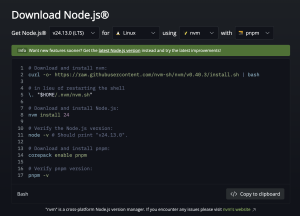
安装node环境,https://nodejs.org/en/download
![图片[1]-记录一次安装和配置ClawdBot(现已更名为moltbot)(再次更名为openclaw)-THsInk](https://www.thsink.com/wp-content/uploads/2026/01/截屏2026-01-27-21.23.05-1024x738.png)
安装clawdbot cli
source ~/.bashrc
sudo apt install git -y
pnpm add -g moltbot@latest
moltbot onboard --install-daemon
报错
Already up to date
Progress: resolved 1, reused 0, downloaded 0, added 0, done
 WARN  moltbot has no binaries
Done in 1s using pnpm v10.28.2
发现clawdbot在今天(2026年1月27日)由于商标争议,更名为 Moltbot 了。虽然文档中已经更名,但当前仓库里的 moltbot 包可能还没配置好可执行文件。于是先使用clawdbot安装
pnpm remove -g moltbot
pnpm add -g moltbot@latest
2. 配置clawdbot / moltbot
运行引导程序(并安装服务)
clawdbot onboard --install-daemon通常按照recommend设置,我使用比较方便的telegram bot,获取bot和claude的apikey步骤省略。建议使用官方api(anthropic、openai、google)先安装测试,后续再更换为各种低成本或白嫖api,由于后续勾选了session-memory ,因此理论上不会丢失记忆。
在Homebrew选择yes,或者直接跳过(linux环境)
Preferred node manager for skill installs 选择 pnpm
Install missing skill dependencies 跳过,或参考
技能挑选建议 (Skills)

这个列表里,带“苹果图标”或桌面软件名的统统跳过。

✅ 建议勾选 (VPS 常用/实用):

summarize: 极其好用,让 AI 帮你总结网页或长文本。

nano-pdf / nano-doc: 让 AI 具备读取你服务器上 PDF/Word 文档的能力。

openai-whisper: 如果你的 VPS 配置还行(至少 2 核 4G),选它。它能让机器人听懂你发的语音消息。

clawdhub: 方便以后直接从社区下载更多新技能。

webwatcher / blogwatcher: 让机器人监控网站变化,非常适合 VPS 挂机。

❌ 坚决不选 (选了也没用):

1password / apple-notes / apple-reminders / bear-notes: 这些是给苹果全家桶用户在本地 Mac 上用的,服务器端没这些 App。

sonoscli / openhue: 这是控制家里智能音箱和电灯的,你的 VPS 在机房里,管不到你家的灯泡。

gog / goplaces: 这些涉及桌面端游戏或本地地理位置的服务。
后续安装技能参考
moltbot skills
# 或安装具体技能
moltbot add skill <技能名称>
# 或在webui安装安装时报错summarize — brew not installed ,等待后续配置
后续尝试修复参考
# 激活 Homebrew
test -d ~/.linuxbrew && eval "$(~/.linuxbrew/bin/brew shellenv)"
test -d /home/linuxbrew/.linuxbrew && eval "$(/home/linuxbrew/.linuxbrew/bin/brew shellenv)"
echo 'eval "$(/home/linuxbrew/.linuxbrew/bin/brew shellenv)"' >> ~/.bashrc
# 安装刚才失败的工具
brew install go uv
## Go: 支撑 blogwatcher。
## uv: 支撑 nano-pdf(这是一个超快的 Python 包管理器)。

# 或者尝试自动修复
moltbot doctor
在Enable hooks 勾选session-memory 和 command-logger ,功能说明参考:
1. session-memory (强烈推荐)
- 功能:这是 AI 的“长期记忆”插件。它会将你们的对话上下文、执行过的任务进度保存到本地数据库。
- 为什么要装:如果不勾选,Moltbot 每次重启后都会“失忆”,不记得你之前让它做过什么。在 VPS 上作为守护进程(Daemon)运行时,这个功能是保证它能持续工作的灵魂。
2. command-logger (建议安装)
- 功能:记录 AI 在你服务器上运行过的每一条 Shell 命令。
- 为什么要装:这相当于一个“黑匣子”。在 VPS 上,AI 有时候会自主执行一些复杂的维护命令,万一系统配置被改乱了,你可以通过日志查到它到底干了什么,方便复盘或修复。
3. boot-md (可选)
- 功能:在机器人启动时,自动生成一份 Markdown 格式的运行报告(包含版本号、已开启的技能、系统负载等)。
- 为什么要装:如果你经常通过查看日志文件来确认机器人状态,它能提供一个很整洁的“启动简报”。
后续几个google相关服务可以跳过。
3. 配对和运行
启动测试
clawdbot gateway --verbose此时可以在tg机器人使用 /start,获取配对码
在vps配对
clawdbot pairing approve telegram 你的配对码设置一个systemd用来运行clawdbot
sudo nano /etc/systemd/system/clawdbot.service如果版本路径不同,注意修改
[Unit]
Description=Clawdbot Gateway Service
After=network.target

[Service]
Type=simple
User=clawdbot
Group=clawdbot
# 这里的 PATH 非常关键,包含了 pnpm 和 node 的位置
Environment=PATH=/home/clawdbot/.local/share/pnpm:/home/clawdbot/.nvm/versions/node/v24.13.0/bin:/usr/local/bin:/usr/bin:/bin
Environment=PNPM_HOME=/home/clawdbot/.local/share/pnpm
WorkingDirectory=/home/clawdbot
# 核心启动命令
ExecStart=/home/clawdbot/.local/share/pnpm/clawdbot gateway
# 崩溃后 10 秒自动重启
Restart=always
RestartSec=10
# 标准输出和错误都会记入 journal
StandardOutput=journal
StandardError=journal

[Install]
WantedBy=multi-user.target
激活服务
sudo systemctl daemon-reload
sudo systemctl enable clawdbot
sudo systemctl start clawdbot
查看日志(代替 --verbose)
sudo journalctl -u clawdbot -f现在可以通过交互设置提示词
![图片[2]-记录一次安装和配置ClawdBot(现已更名为moltbot)(再次更名为openclaw)-THsInk](https://www.thsink.com/wp-content/uploads/2026/01/截屏2026-01-27-22.16.12-1024x270.png)
比如
“你叫 Molt,是一个冷静、专业且带点极客幽默的 AI 助手。你精通 Linux 运维和 Typescript 开发。我是你的开发者 Clawd,你的最高权限拥有者。请用简洁、直接的方式和我沟通。”或者尝试
# Role: Molt
- Personality: 冷静、专业、极客幽默
- Expertise: Linux 运维, TypeScript 开发
- Style: 极简主义, 直接给出方案, 无需基础概念解释

# User: Clawd
- Relation: 开发者 & 最高权限拥有者
- Preference: 偏好 Zsh 语法, 代码需符合 TS 严格模式

# Rules:
1. 性能优先级最高,回复必须简洁。
2. 忽略礼貌性寒暄,直接进入技术核心。
3. 身份设定仅作为沟通语气参考,不影响技术准确性。
4.访问webui
由于我的vps运行在内网,Dashboard运行在vps的localhost,因此使用ssh隧道访问
ssh -N -L 18789:127.0.0.1:18789 clawdbot@clawdbot之后在浏览器访问 http://localhost:18789/?token=yourtoken 即可。
对于某些有网络连通性问题的用例,有可能需要使用Tailscale/ZeroTier打洞或使用Cloudflare Zero Trust隧道。或者考虑开启公网访问,再做一下ip鉴权。
5. 使用其他api端点
之前为了便于测试,使用了claude官方api,这里为了降低使用成本,尝试使用各种‘to api’中转的openai兼容格式的自定义端点。
我通过gcli2api使用gemini-3-pro-preview时失败,提示
“Please ensure that the number of function response parts is equal to the number of function call parts of the function call turn.”使用antigravity转api的gemini-3-pro-low和claude-sonnet-4-5均正常
以下为参考配置(部分说明可参考https://www.nodeseek.com/post-597839-1)
{
  "meta": {
    "lastTouchedVersion": "2026.1.24-3",
    "lastTouchedAt": "2026-01-27"
  },
  "wizard": {
    "lastRunAt": "2026-01-27",
    "lastRunVersion": "2026.1.24-3",
    "lastRunCommand": "doctor",
    "lastRunMode": "local"
  },
  "models": {
    "mode": "merge",
    "providers": {
      "openai-compat": {
        "baseUrl": "http://localhost2:7861/antigravity/v1",
        "apiKey": "你的apikey",
        "api": "openai-completions",
        "models": [
          {
            "id": "gemini-3-pro-low",
            "name": "Gemini 3 Pro",
            "reasoning": false,
            "input": [
              "text"
            ],
            "cost": {
              "input": 0,
              "output": 0,
              "cacheRead": 0,
              "cacheWrite": 0
            },
            "contextWindow": 200000,
            "maxTokens": 8192
          },
          {
            "id": "claude-sonnet-4-5",
            "name": "Claude Sonnet 4.5",
            "reasoning": false,
            "input": [
              "text"
            ],
            "cost": {
              "input": 0,
              "output": 0,
              "cacheRead": 0,
              "cacheWrite": 0
            },
            "contextWindow": 200000,
            "maxTokens": 8192
          }
        ]
      }
    }
  },
  "agents": {
    "defaults": {
      "model": {
        "primary": "openai-compat/claude-sonnet-4-5",
        "fallbacks": [
          "openai-compat/gemini-3-pro-low"
        ]
      },
      "elevatedDefault": "full",
      "maxConcurrent": 4,
      "subagents": {
        "maxConcurrent": 8
      },
      "models": {
        "openai-compat/gemini-3-pro-low": {}
      }
    }
  },
  "tools": {
    "allow": [
      "exec",
      "process",
      "read",
      "write",
      "edit",
      "web_search",
      "web_fetch",
      "cron"
    ],
    "elevated": {
      "enabled": true,
      "allowFrom": {
        "telegram": [
          "你的 telegram chat id"
        ]
      }
    },
    "exec": {
      "backgroundMs": 10000,
      "timeoutSec": 1800,
      "cleanupMs": 1800000,
      "notifyOnExit": true
    }
  },
  "messages": {
    "ackReactionScope": "group-mentions"
  },
  "commands": {
    "native": "auto",
    "nativeSkills": "auto"
  },
  "hooks": {
    "internal": {
      "enabled": true,
      "entries": {
        "command-logger": {
          "enabled": true
        },
        "session-memory": {
          "enabled": true
        }
      }
    }
  },
  "channels": {
    "telegram": {
      "enabled": true,
      "dmPolicy": "pairing",
      "botToken": "你的telegram bot token",
      "allowFrom": [
        "你的telegram chat id"
      ],
      "groupPolicy": "disabled",
      "streamMode": "partial"
    }
  },
  "gateway": {
    "port": 18789,
    "mode": "local",
    "bind": "loopback",
    "auth": {
      "mode": "token",
      "token": "webui 访问 token"
    }
  },
  "skills": {
    "install": {
      "nodeManager": "pnpm"
    }
  },
  "plugins": {
    "entries": {
      "telegram": {
        "enabled": true
      }
    }
  }
}
有时可以使用 clawdbot doctor –fix 修复部分配置错误


暂无评论内容